Key Takeaway
Elimine Middleware Personalizado
Substitua nós de API REST frágeis e codificados com um único conector mantido que escala para 7.000+ serviços
Arquitetura Bidirecional
Aprenda como enviar resultados de decisões via Webhooks e puxar eventos externos para acionar fluxos de lógica automaticamente
Processamento Assíncrono
Domine o padrão `Iniciar Trabalho` → `Encontrar Informações do Trabalho` para lidar com cálculos longos e complexos sem timeouts
O Imposto de Integração é Obsoleto
Por anos, implementar um motor de decisão vinha com um "imposto" oculto - sobrecarga de integração.
Enquanto a lógica em si, regras de preços, pontuação de risco ou verificações de elegibilidade, estava centralizada e limpa, a infraestrutura necessária para conectar essa lógica ao mundo real era bagunçada. Se você quisesse que seu motor de regras enviasse um e-mail a um cliente, atualizasse um CRM e notificasse um canal do Slack, você era forçado a construir manipuladores de API REST personalizados para cada serviço.
O Antigo Método: Código Personalizado Frágil
Em uma configuração tradicional (o "Pesadelo da Integração"), um único fluxo de decisão frequentemente parecia um mosaico de lógica e código de infraestrutura:
- Você tinha que configurar endpoints de API individuais para SendGrid, Salesforce ou Google Sheets.
- Você tinha que gerenciar tokens OAuth e cabeçalhos de autenticação manualmente.
- Se a Salesforce mudasse sua versão de API, sua regra de decisão quebrava.
Sua lógica de negócios limpa estava poluída com dívida técnica. Em vez de se concentrar em "Se Risco > 60, então Rejeitar," sua equipe estava depurando timeouts de conexão.
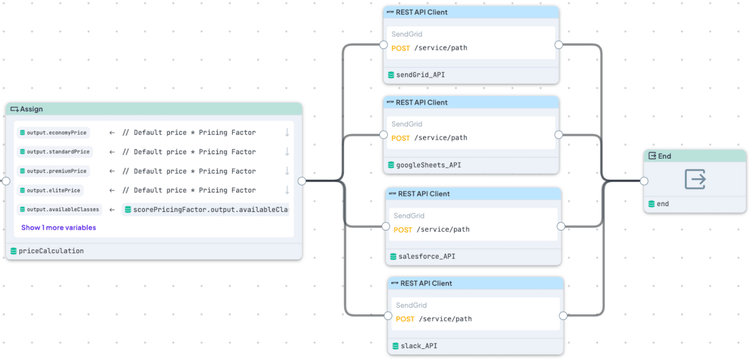
Sobrecarga de integração com 4 nós de integração de API REST — cada um com configurações complexas de endpoint e autenticação
O Novo Método: Lógica Separada do Transporte
A integração bidirecional entre DecisionRules e Zapier resolve essa falha arquitetônica desacoplando a Lógica de Decisão (pensamento) do Transporte de Dados (movimento).
- Ao usar o Zapier como a camada de middleware, você remove a lógica de integração do seu motor de regras completamente.
- DecisionRules foca puramente em calcular o resultado.
O Zapier cuida da autenticação, tentativas e formatação para 7.000+ aplicações downstream.
O resultado é um sistema onde adicionar um novo canal de notificação leva 15 minutos de configuração, não 8 horas de desenvolvimento.
Parte 1: Acionando Ações Downstream (DecisionRules → Zapier)
Esse padrão permite que seu Fluxo de Integração acione automaticamente ações em qualquer aplicativo conectado quando for concluído.
Passo 1: Crie um Webhook no Zapier
Primeiro, crie um "ponto de escuta" no Zapier, um webhook que captura notificações do DecisionRules sempre que algo importante acontece.
- Faça login na sua conta do Zapier e clique em Criar Zap.
- Para o acionador, selecione Webhooks by Zapier.
- Escolha Catch Hook como o evento de acionamento.
- O Zapier gera uma URL de webhook única, copie esta URL, você precisará dela a seguir.
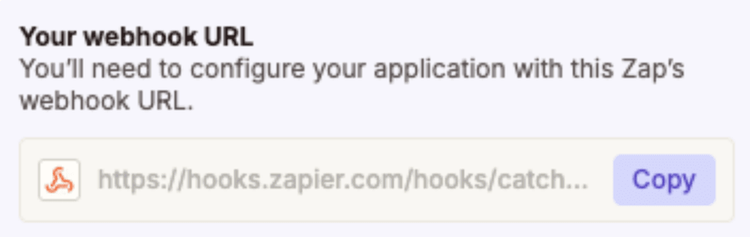
A URL do webhook que você precisa copiar
Passo 2: Configure o Webhook no DecisionRules
Agora diga ao DecisionRules onde enviar notificações.
- No DecisionRules, navegue até Espaço → Webhooks (barra lateral esquerda).
- Clique + Adicionar Webhook no canto superior direito.
- Configure seu webhook:
- URL do Endpoint: Cole sua URL de webhook do Zapier.
- Alias: Dê um nome memorável (por exemplo, *insurance-pricing-prod*).
- Eventos a enviar: Escolha quando acionar notificações:
- `JOB.COMPLETED` - Quando seu fluxo termina com sucesso.
- `JOB.CANCELED` - Se o processamento for interrompido manualmente.
- `JOB.ERROR` - Se um erro ocorrer
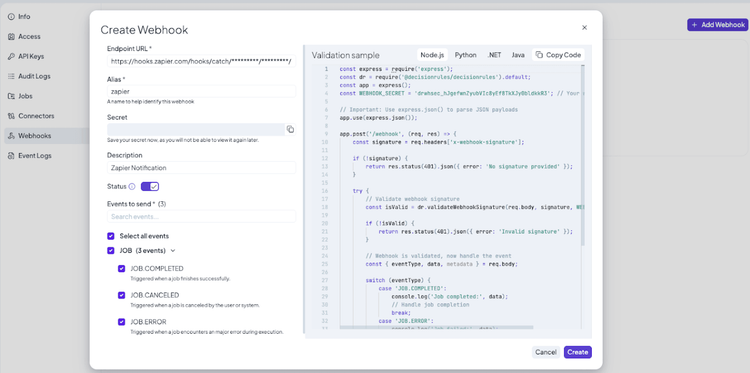
O diálogo de configuração do webhook mostrando URL do endpoint, campo de alias e caixas de seleção de eventos
Passo 3: Adicione o Webhook ao Seu Fluxo de Integração
Detalhe Crítico: Webhooks só funcionam com Fluxos de Integração, não com Fluxos de Decisão regulares. Por quê? Porque Fluxos de Integração são projetados para processos assíncronos de longa duração, perfeitos para acionar ações externas.
Para este exemplo, usaremos o Modelo de Precificação de Seguro do modelo Telematics:
- Encontre o modelo: Clique no ícone de mais no menu principal → Pesquise por Precificação de Seguro a partir de Telematics → Clique Usar Modelo. Ou encontre o modelo aqui.
- Mude para Fluxo de Integração: Olhe no canto superior direito → Clique no botão Fluxo de Decisão → Selecione Fluxo de Integração.
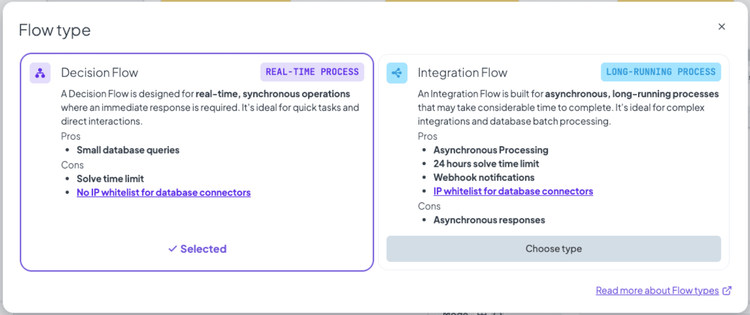
O diálogo mostrando a diferença entre Fluxo de Decisão (em tempo real) e Fluxo de Integração (assíncrono, habilitado para webhooks)
3. Adicione seu webhook: Clique no botão Webhooks → Selecione o webhook que você acabou de criar → Clique em OK.
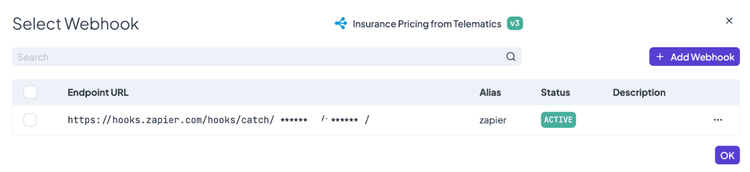
O diálogo de seleção de webhook mostrando seu webhook configurado na lista
É isso. Seu fluxo agora está conectado. Cada vez que esse fluxo é executado e chega a uma conclusão, ele automaticamente notifica seu webhook do Zapier com todos os dados relevantes.
Passo 4: Configure a Lógica do Fluxo do Zapier
De volta ao Zapier, você precisa decidir o que acontece quando essas notificações chegam.
- Teste seu webhook: Execute seu fluxo do DecisionRules uma vez para enviar dados de exemplo ao Zapier (isso ajuda o Zapier a entender a estrutura dos dados).
- Adicione roteamento condicional: Adicione um Caminhos passo no seu fluxo do Zapier, pense em caminhos como diferentes ramificações, cada uma lidando com um resultado diferente.
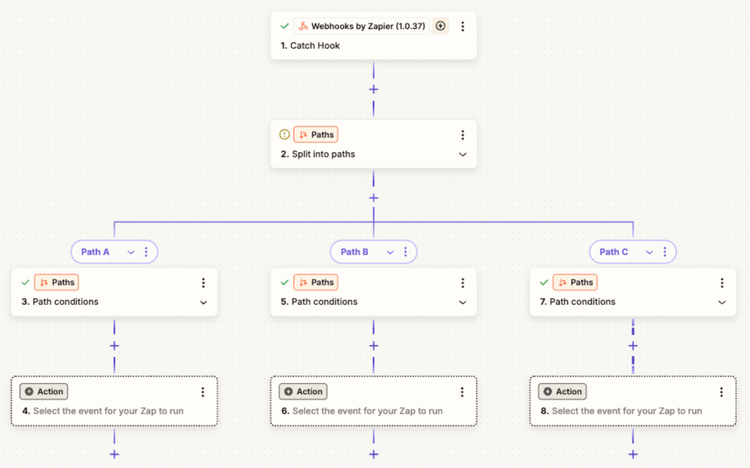
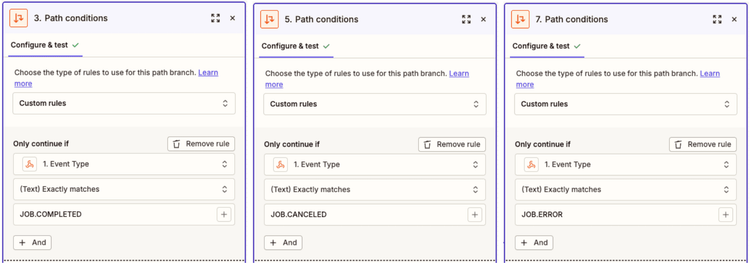
Configurando os Caminhos:
Caminho A - Manipulador de Sucesso:
Condição: Tipo de Evento exatamente corresponde a `JOB.COMPLETED`
Ações: Enviar e-mail de aprovação ao cliente, Criar oportunidade no Salesforce, Atualizar Google Sheets.
Caminho B - Manipulador de Erros:
Condição: Tipo de Evento exatamente corresponde a `JOB.ERROR`
Ações: Alertar equipe de TI no Slack, Criar ticket no Jira.
Caminho C - Revisão Manual:
Condição: Tipo de Evento exatamente corresponde a `JOB.CANCELED`
Ações: Criar tarefas no Asana, Notificar gerente.
Fluxo do Zapier mostrando Catch Hook → Dividir em Caminhos → Cada caminho tem condições e ações
O Resultado: Uma Configuração, Conexões Ilimitadas
Cada nó de "Ação" dentro desses caminhos pode ser qualquer uma das mais de 7.000 aplicações do Zapier. Você construiu um fluxo de trabalho totalmente automatizado da decisão à ação sem escrever uma única linha de código de integração de API.
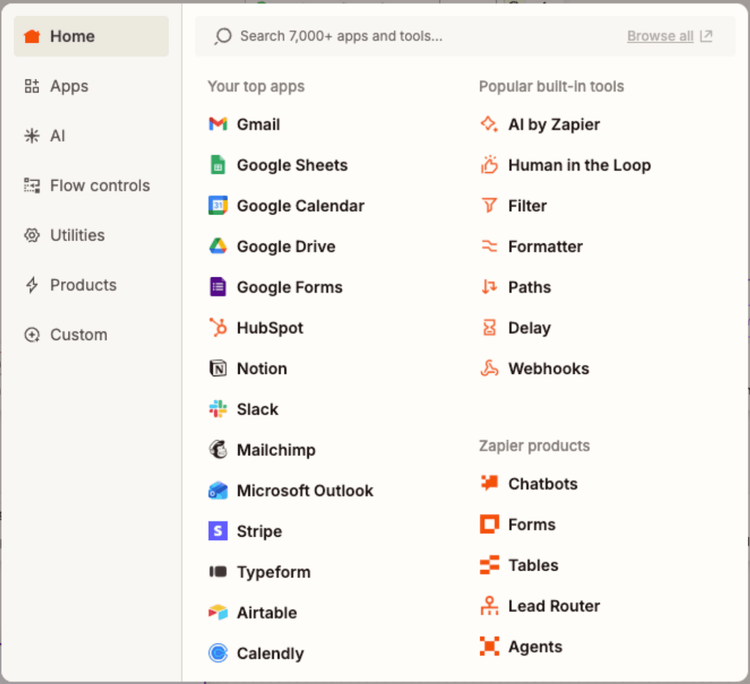
Cada nó de ação no Zapier pode ser um de mais de 7.000 aplicações
Dica Profissional: Embora você possa criar três webhooks separados (um para cada tipo de evento), usar um webhook com Caminhos mantém sua configuração mais limpa e fácil de manter.
Parte 2: Iniciar Fluxos do DecisionRules a partir de Eventos Externos
Agora, vamos inverter o script. Em vez de o DecisionRules enviar notificações, configuraremos eventos externos—como um novo lead, uma submissão de formulário ou um pagamento—para acionar automaticamente o DecisionRules.
Entendendo Suas Opções: Sincronização vs. Assíncrona
Quando você adiciona o DecisionRules como uma ação no Zapier, você não está limitado a um único comando "executar". Você tem um conjunto de ferramentas projetadas para diferentes necessidades arquitetônicas:
- Resolver Regra: Projetado para velocidade. Use isso para decisões síncronas onde você precisa de uma resposta instantânea. Ele executa sua regra e retorna o resultado imediatamente.
- Iniciar Trabalho: O peso pesado. Isso inicia um Fluxo de Integração, perfeito para processos complexos que podem chamar APIs externas ou encadear várias decisões. Como é assíncrono, o Zapier inicia o trabalho e segue em frente sem esperar.
- Encontrar Informações do Trabalho: O verificador de status. Isso permite que você consulte um Fluxo de Integração em execução para ver se ele foi concluído, se ainda está processando ou se encontrou um erro.
- Cancelar Trabalho: O botão de desligar. Para o trabalho em execução se os dados mudarem e o resultado não for mais necessário.
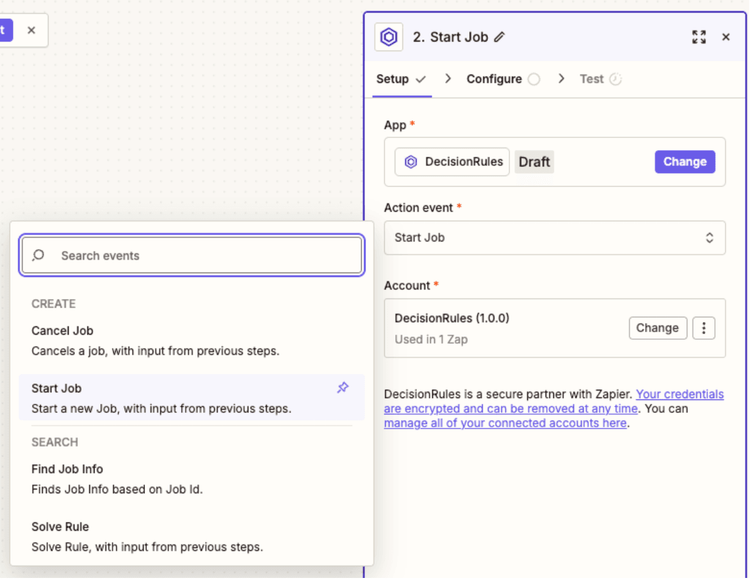
Opções de ação do DecisionRules no Zapier
O Cenário: Precificação Automatizada de Telemática
Para este exemplo, usaremos a ação Iniciar Trabalho com o modelo de Precificação de Seguro a partir de Telemática. Imagine que sua companhia de seguros rastreia o comportamento do motorista. Quando dados brutos de direção chegam em uma planilha do Google, você quer automaticamente pegar essa linha, calcular uma pontuação de risco personalizada e determinar faixas de preços.
Passo 1: Configure o Acionador (Google Sheets)
Primeiro, você precisa de algo para acionar o fluxo de trabalho:
- Escolha seu acionador: Google Sheets → Nova ou Linha de Planilha Atualizada.
- Conecte sua conta do Google Sheets.
- Selecione a planilha onde os dados de telemática são registrados.

Exemplo de Planilha do Google
Passo 2: Adicione a Ação do DecisionRules
Agora vem a parte interessante:
- Clique no botão + para adicionar uma ação.
- Pesquise por DecisionRules no diretório de aplicativos.
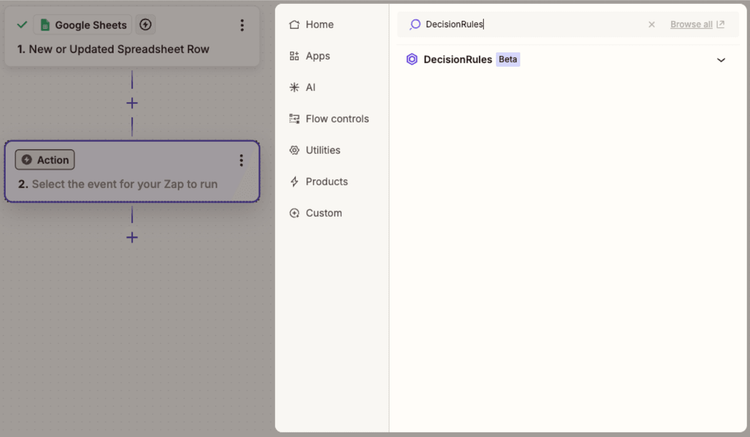
Pesquisa de aplicativo do Zapier mostrando DecisionRules
3. Selecione DecisionRules → Escolha Iniciar Trabalho.
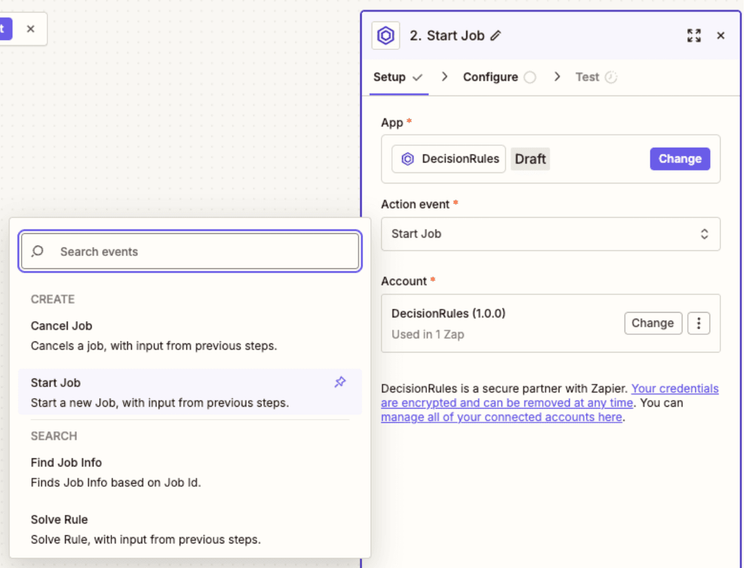
Painel de configuração da ação Iniciar Trabalho
4. Conecte sua conta: O Zapier solicitará que você conecte sua conta do DecisionRules (configuração única — credenciais são criptografadas e armazenadas com segurança).
Passo 3: Configure o Trabalho
Diga ao Zapier qual Fluxo de Integração executar e quais dados enviar:
1. Selecione seu fluxo: Escolha Precificação de Seguro a partir de Telemática no dropdown.
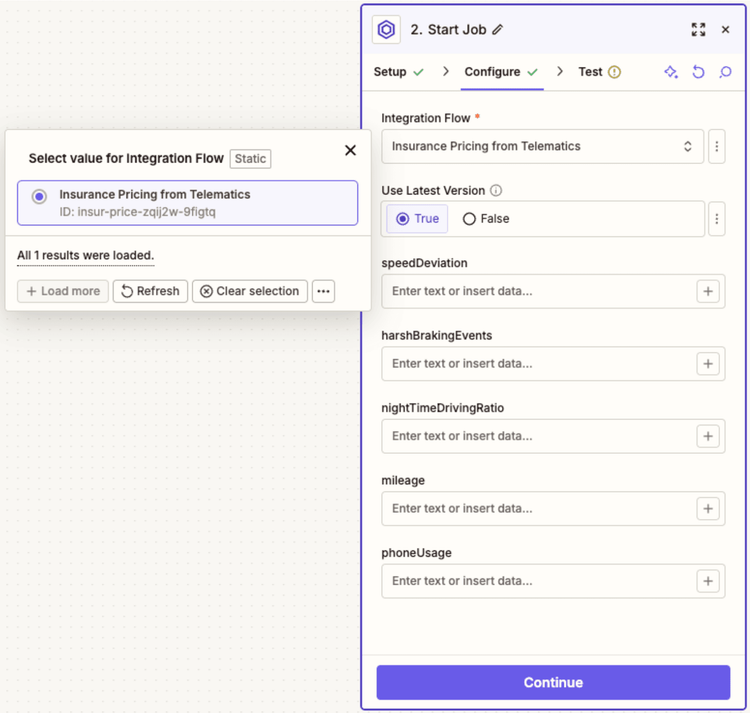
Dropdown mostrando Fluxos de Integração disponíveis
2. Mapeie seus campos: Aqui é onde fica realmente útil — você pode mapear dados do seu acionador diretamente para a entrada do fluxo. O Zapier torna isso visual e intuitivo.
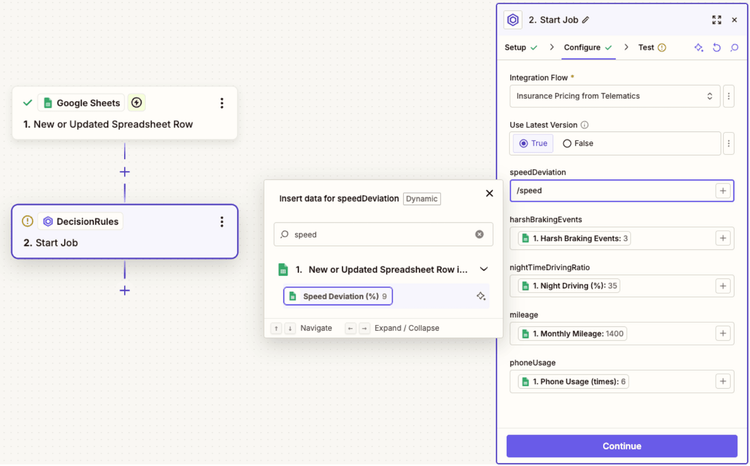
Zapier mostrando menus dropdown para mapear colunas do Google Sheets para entradas do DecisionRules
É isso. Sem código necessário. Basta clicar e selecionar seus campos nos menus dropdown.
Passo 4: Entendendo a Execução Assíncrona
Aqui está um detalhe importante, quando você testa a ação Iniciar Trabalho, não verá os resultados de preços calculados imediatamente. Por quê? Porque Fluxos de Integração são executados de forma assíncrona.
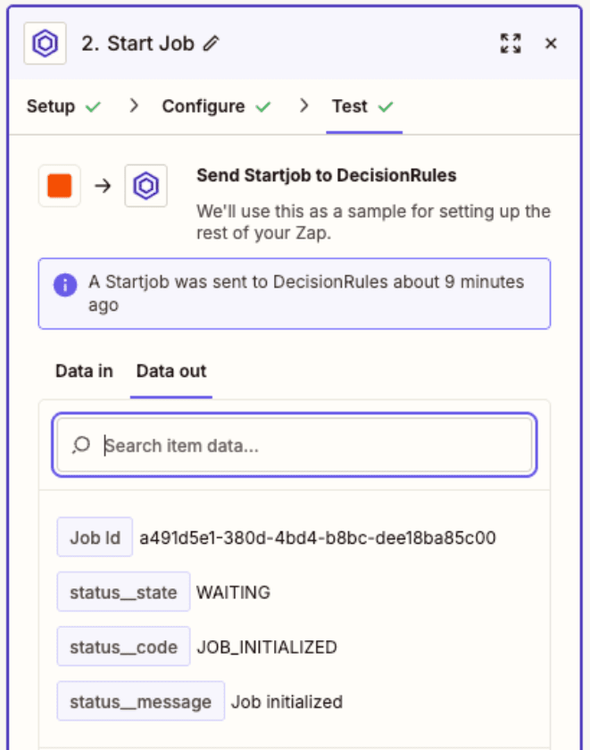
Saída do Iniciar Trabalho mostrando ID do Trabalho, status_state, status_code e status_message
A ação Iniciar Trabalho retorna apenas uma confirmação de que o trabalho foi inicializado — ela fornece um ID de Trabalho e status. Isso é intencional: Fluxos de Integração podem levar tempo para serem concluídos, especialmente ao chamar APIs externas ou processar lógica complexa.
Mas quando você abre a seção de Trabalhos no DecisionRules, pode confirmar que o trabalho foi executado com sucesso:

Painel de Trabalhos do DecisionRules mostrando trabalho concluído com tempo de execução: 567ms
Passo 5: Obtenha os Resultados
Então, como você obtém a saída real do seu fluxo? Use a ação Encontrar Informações do Trabalho.
- Adicione outra ação do DecisionRules: DecisionRules → Encontrar Informações do Trabalho.
- Passe o ID do Trabalho: Mapeie o ID do Trabalho da sua ação Iniciar Trabalho.
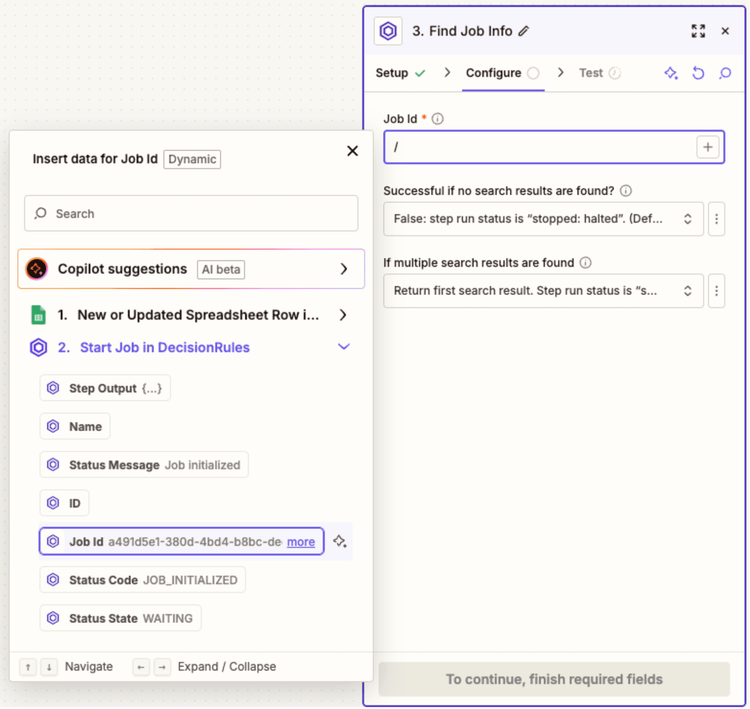
Configuração de Encontrar Informações do Trabalho mostrando campo ID do Trabalho preenchido com dados do Passo 2: Iniciar Trabalho
3. Teste a ação: Quando você testar, verá a saída completa do seu fluxo do DecisionRules.
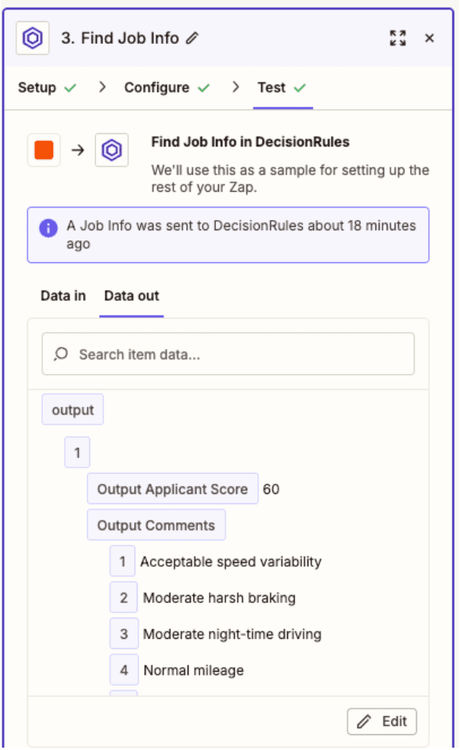
Exemplo de saída após a execução do Fluxo de Precificação de Seguro a partir de Telemática
Passo 6: Complete o Ciclo (Atualize Sua Planilha)
Agora que você tem os dados calculados, complete o círculo atualizando sua Planilha do Google com os resultados:
- Adicione uma ação do Google Sheets → Atualizar Linha da Planilha.
- Mapeie as saídas: Conecte as saídas de Encontrar Informações do Trabalho às suas colunas da planilha.
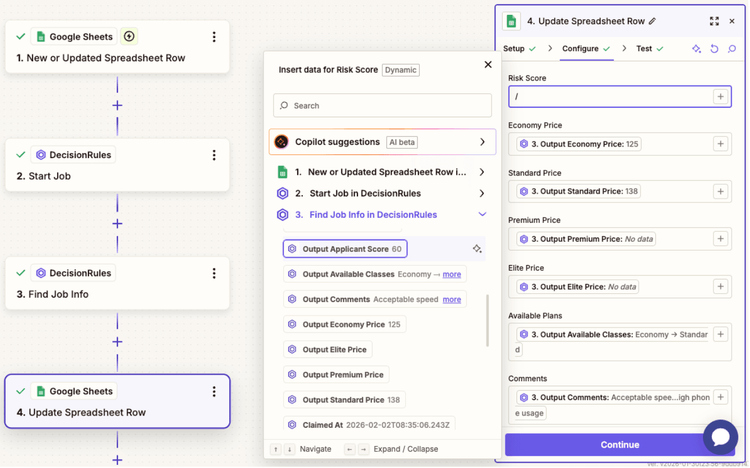
Zapier mostrando mapeamento de saídas do DecisionRules para colunas do Google Sheets
3. Teste o fluxo completo: Após o teste, veja os resultados preenchidos em sua Planilha do Google, com dados fluindo automaticamente de métricas de telemática através de lógica de decisão inteligente e de volta para sua planilha.

Linha da Planilha do Google agora mostrando todos os valores calculados preenchidos nas colunas de resultado
O que Você Acabou de Construir
- Acionador: Novos dados de telemática aparecem no Google Sheets.
- Ação: DecisionRules - Iniciar Trabalho (inicia o fluxo de Precificação de Seguro).
- Ação: DecisionRules - Encontrar Informações do Trabalho (recupera os resultados).
- Ação: Google Sheets - Atualizar Linha (escreve os resultados de volta).
A Transformação: ROI & Estratégia
A integração entre DecisionRules & Zapier não é apenas uma conexão técnica, representa uma mudança fundamental na forma como sua empresa aborda a automação. Chamamos isso de mudança do "Imposto de Integração" para "Liberdade de Integração."
No antigo mundo, cada nova melhoria de processo vinha com um imposto de desenvolvedor. Você queria notificar um canal do Slack quando uma reclamação de seguro de alto risco era rejeitada? Isso era um ticket para a TI. Eram 8 horas de codificação, teste e depuração de tokens OAuth. Sua lógica de decisão brilhante estava poluída com código de integração frágil, tornando-a mais difícil de ler e arriscada de mudar. A inovação estagnou porque a "infraestrutura" era muito cara para construir.
No novo mundo, esse imposto desapareceu. Você tem "Liberdade de Integração." Sua lógica de negócios é pura, focada inteiramente em pensar. O fazer, enviar e-mails, atualizar bancos de dados, criar tickets, é tratado pela interface visual do Zapier. Isso significa que um gerente de produto não técnico pode criar um novo canal de notificação em 15 minutos, sem escrever uma única linha de código ou incomodar a equipe de engenharia.
As Economias de Custos: Um Caso de Negócio
Vamos olhar os números. Considere um único fluxo de trabalho que precisa conectar DecisionRules a quatro serviços externos (por exemplo, Salesforce, Slack, SendGrid e Google Sheets).
Se você construísse isso com código personalizado, estaria olhando para cerca de 10 horas de tempo de desenvolvimento inicial porfluxo de trabalho. A uma taxa padrão de desenvolvedor de $100/hora, isso representa um custo inicial de $1.000. Então adicione o custo invisível de manutenção, versões de API mudam, credenciais expiram, serviços ficam fora do ar. Ao longo de um ano, você facilmente gasta mais 20 horas ($2.000) apenas para manter as luzes acesas. Custo Total do Primeiro Ano: $3.000.
Agora compare isso com a abordagem do Zapier.
A configuração leva cerca de 15 minutos do tempo do usuário de negócios. A manutenção é praticamente zero porque o Zapier gerencia as atualizações de API para você. Mesmo com um plano profissional do Zapier (~$240/ano), seu custo total do primeiro ano é de aproximadamente $240.
Isso representa uma economia de $2.760 por fluxo de trabalho, apenas no primeiro ano. Multiplique isso por 5 ou 10 processos automatizados, e você não está apenas economizando dinheiro, você está liberando semanas de tempo de desenvolvedor para se concentrar em seu produto principal em vez de infraestrutura.
Além do Seguro: As Possibilidades São Infinitas
Esse padrão—desacoplar inteligência da execução—se aplica a todas as indústrias.
Prevenção de Fraude em E-commerce
Imagine que um pedido chega através do Shopify. Em vez de uma fila de revisão manual que engarrafa o envio, o DecisionRules analisa instantaneamente a transação em busca de padrões de fraude. Pedidos seguros são automaticamente aprovados e enviados para cumprimento. Pedidos arriscados são sinalizados, marcados em seu CRM, e direcionados a um especialista via Slack, tudo em milissegundos, garantindo que você capture fraudes sem desacelerar as vendas.
Onboarding Inteligente de RH
O onboarding não deveria ser uma lista de verificação de e-mails manuais. Quando um formulário de novo contratado é enviado, o DecisionRules pode automaticamente determinar suas necessidades de equipamentos e direitos de acesso com base em seu cargo e departamento. O resultado? Tickets de TI são criados, e-mails de boas-vindas são enviados e convites de calendário são agendados instantaneamente. O novo contratado tem uma experiência perfeita no Dia 1, e o RH recupera seu dia.
Processamento Instantâneo de Empréstimos
No fintech, a velocidade é o produto. Quando um pedido de empréstimo chega via Typeform, você não pode esperar por um subscritor humano. Acione um fluxo de avaliação de crédito do DecisionRules que puxa dados, pontua risco e gera uma decisão. Candidatos aprovados recebem um contrato enviado instantaneamente; os rejeitados recebem uma explicação educada e em conformidade. Você passa de "pedido pendente" para "negócio fechado" enquanto seus concorrentes ainda estão abrindo o arquivo.
Conclusão
Você acaba de descobrir o caminho mais rápido da lógica de negócios para a ação no mundo real. A era de construir middleware personalizado para cada nova ferramenta SaaS acabou.
Ao combinar o poder de tomada de decisão do DecisionRules com a conectividade do Zapier, você elimina os gargalos que desaceleram a automação. Você para de construir infraestrutura e começa a construir valor. A única pergunta que resta é: o que você automatizará a seguir?

Ivan Peresta
Product Analyst